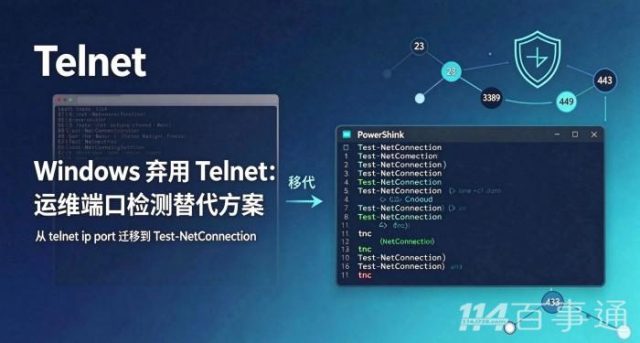
微软把 Telnet 客户端列进了 Windows 弃用清单,虽然没说具体哪天删,但态度已经很清楚了。这个从 1983 年一路用到现在的东西,迟早要从系统里退场。
对普通用户其实没啥感觉,真正要动的是两类人:天天靠 telnet ip port 测端口的运维,和脚本里还写着 telnet.exe 的自动化流程。趁现在还能用,把手上的活迁一迁比较稳妥。
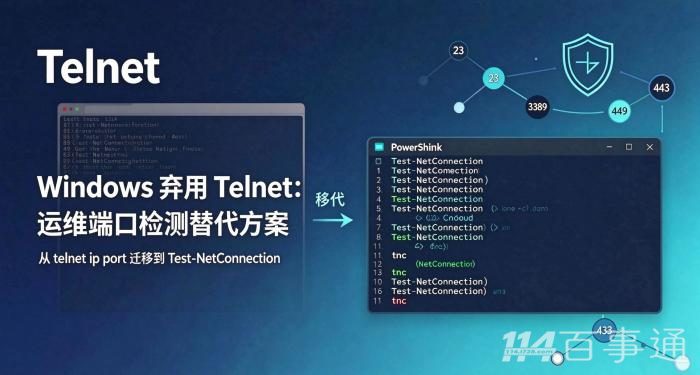
Telnet 以前干的事其实是两件,远程登录和测 TCP 端口。这两件事现在的平替完全不是同一个东西,得分开说。
远程登录这块,换 SSH 就完了
命令行党直接用系统自带的 OpenSSH。Win10 1809 之后、Win11 默认就有,敲 ssh user@host 就行,比 Telnet 多了加密和密钥登录,配置也就几分钟的事。
要图形界面的,MobaXterm 免费版够用,多标签加侧边 SFTP,日常连服务器最顺手;PuTTY 是绿色单文件,往 U 盘里一扔随身带着,缺点是密钥要转成 ppk 格式。公司环境里 Xshell、SecureCRT 这类商业终端也常见,胜在会话管理和脚本宏比较强。
这里有个情况得留个心眼。老交换机、老 IPMI、老打印服务器只认 Telnet 不认 SSH,这种设备短期删不掉。等 Windows 真把 telnet.exe 拿掉,就用 PuTTY 顶上,它连接类型里还能选 Telnet。但换客户端不等于解决问题,Telnet 协议本身还是明文,能升 SSH 的设备还是尽早升。
远程登录就这些,下面才是重点。
测端口,主力换成 Test-NetConnection
以前敲 telnet 192.168.1.100 3389,黑屏一闪,有反应就是通,报错就是不通。土,但快。
现在微软官方推荐的替代品是 PowerShell 里的 Test-NetConnection。Win 8.1 和 Server 2012 R2 之后系统自带,不用装,也不用去可选功能里开。
打开 PowerShell,Win+X 就能看到,直接敲:
Test-NetConnection -ComputerName 192.168.1.100 -Port 3389输出大概是这样:
ComputerName     : 192.168.1.100
RemoteAddress    : 192.168.1.100
RemotePort       : 3389
InterfaceAlias   : Ethernet
SourceAddress    : 192.168.1.55
TcpTestSucceeded : True
只看最后一行 TcpTestSucceeded,True 就是端口通,False 就是不通。比 telnet 那个黑屏友好太多,还顺带告诉你走的是哪块网卡、源 IP 是多少,排查多网卡或者 VPN 场景的时候特别有用。
这个命令有内置别名 tnc,手敲起来快:
tnc 192.168.1.100 -Port 443如果是写脚本,别去解析那一大段输出,加个 -InformationLevel Quiet,直接返回布尔值:
$ok = tnc 192.168.1.100 -Port 8080 -InformationLevel Quiet
if ($ok) { Write-Host "端口通" } else { Write-Host "端口不通" }
旧脚本迁移基本就改这一处,把 telnet ip port 换成 tnc ip -Port port -InformationLevel Quiet,外面那层逻辑不用动。
还有个小方便,常见端口可以用名字代替数字:
Test-NetConnection sql01 -CommonTCPPort HTTP可选值有 HTTP、RDP、SMB、WINRM 这几个。
有两个坑要提一下。第一,不带 -Port 的时候,Test-NetConnection 只做 ping,不测端口,很多人以为敲 tnc 192.168.1.100 就是在测端口,其实不是。第二,-Port、-TraceRoute、-DiagnoseRouting 属于不同参数集,不能混着用,想又测端口又追路由得敲两条命令。
不想开 PowerShell 的话
有些批处理、有些同事就习惯 cmd,那也有办法。
Win10 1809 之后系统自带 curl,测 TCP 连通性可以这么用:
curl -v telnet://192.168.1.100:3389连上了会显示 Connected to,连不上直接报错退出。如果是 Web 服务,更推荐直接看 HTTP 响应:
curl -I http://192.168.1.100:8080能看到状态码,200、301、502 之类,比单纯测端口多一层信息。
如果你习惯了 nc -zv 那种手感,装个 Nmap 就有 ncat 了:
ncat -zv 192.168.1.100 3306
ncat -zv 192.168.1.100 20-1024
ncat -uzv 192.168.1.100 53
比 telnet 灵活在能扫端口范围、能设超时、能测 UDP。不过 ncat 本身也不加密,它就是个连通性工具,别拿它当远程登录用。
端口不通的时候,按这个顺序看
先跑 tnc ip -Port x,看 TcpTestSucceeded 那一行。
如果是 False 但 ping 得通,说明网络层没问题,问题在服务没起、本机防火墙或者中间防火墙。
如果 ping 也不通,先查 DNS 解析和路由,不一定是端口的问题,很多环境禁 ICMP,ping 不通很正常。
如果服务确实起了还是 False,去看服务端的防火墙入站规则、云平台安全组、中间的 ACL。
如果是 True 但应用还是连不上,那就不是端口的事了。用 curl -I 或者应用层工具再看一眼,TCP 握手成功只代表门开着,不代表屋里有人。Web 服务尤其如此,端口通但返回 500 是常事。
最后提一句
Telnet 客户端和 Telnet 服务端是两码事。客户端只是你去连别人,不开 23 端口,删了也就是少个顺手工具。真正危险的是还在跑 tlntsvr 的那台机器,那个才是要赶紧关的:
net stop tlntsvr
sc config tlntsvr start= disabled
微软还没公布具体从哪个版本移除,telnet.exe 现在还能用。别等它真没了再改脚本,趁这段时间把自动化流程里 telnet 的调用挨个换成 tnc ... -InformationLevel Quiet,一次性搞定,比将来被动迁移轻松太多。
一个用了四十年的老工具要说再见,多少有点唏嘘。不过话说回来,tnc 那行输出里带的网卡、源 IP、路由信息,是 telnet 那个黑屏从来给不了的。时代往前走一步,工具也跟着体面一点。